
Πώς πρέπει να σκανάρετε τα δικαιολογητικά σας για τις προκηρύξεις του ΑΣΕΠ ώστε να μην απορριφθούν, ποιο είναι το ιδανικό μέγεθος αρχείου και ποια μορφή (PDF ή JPG) εγγυάται ότι η αίτησή σας θα περάσει επιτυχώς τον έλεγχο; Το σκανάρισμα των εγγράφων μπορεί να φαίνεται ως μια απλή τεχνική διαδικασία, όμως για χιλιάδες υποψηφίους αποτελεί την «παγίδα» που οδηγεί σε αποκλεισμό, καθώς η κακή ποιότητα εικόνας ή τα δυσανάγνωστα στοιχεία καθιστούν αδύνατη την πιστοποίηση των προσόντων τους από τα μέλη της επιτροπής.
Σήμερα, Απρίλιο του 2026, οι απαιτήσεις του ΑΣΕΠ για την ψηφιακή υποβολή των εγγράφων έχουν γίνει πιο συγκεκριμένες. Η μετάβαση στην πλήρως ψηφιακή εποχή σημαίνει ότι η «φωτογραφία από το κινητό» που βγάλατε βιαστικά πάνω στο τραπέζι της κουζίνας δεν είναι πλέον αρκετή. Χρειάζεται μια μεθοδική προσέγγιση για να διασφαλίσετε ότι ο φάκελός σας θα είναι άψογος.
Οι τεχνικές προδιαγραφές που θέτει ο ΑΣΕΠ
Πριν ξεκινήσετε τη διαδικασία, πρέπει να γνωρίζετε τους περιορισμούς του συστήματος. Η πλατφόρμα του ΑΣΕΠ έχει συγκεκριμένα όρια χωρητικότητας για κάθε αρχείο που ανεβάζετε. Αν προσπαθήσετε να ανεβάσετε ένα αρχείο που ξεπερνά τα επιτρεπόμενα όρια, το σύστημα θα σας «πετάξει» έξω ή θα αρνηθεί την αποθήκευση.
Συνήθως, το μέγιστο επιτρεπτό μέγεθος ανά αρχείο κυμαίνεται στα 2 MB (ή λίγο παραπάνω ανάλογα την προκήρυξη), ενώ οι αποδεκτοί τύποι αρχείων είναι κυρίως το PDF, το JPG και το TIFF. Το PDF θεωρείται η χρυσή τομή, καθώς επιτρέπει τη συγκέντρωση πολλών σελίδων (π.χ. ένα πολυσέλιδο πτυχίο ή μια βεβαίωση προϋπηρεσίας) σε ένα ενιαίο αρχείο.
Σκάνερ vs Εφαρμογές κινητού: Τι να προτιμήσετε
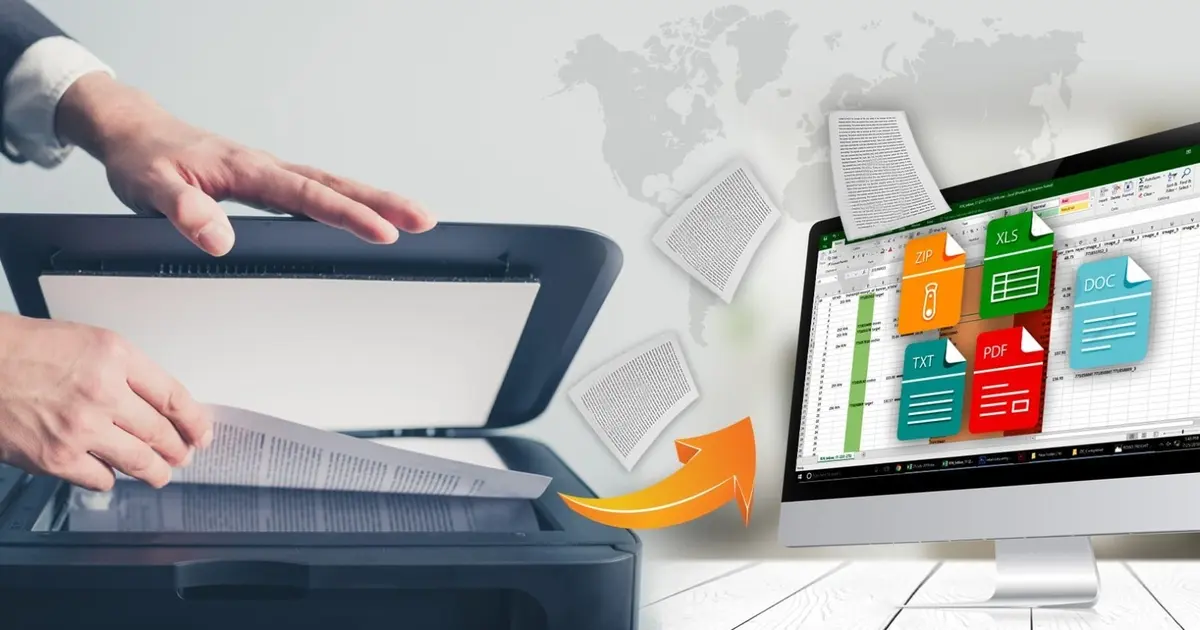
Αν έχετε πρόσβαση σε επαγγελματικό σκάνερ (flatbed), αυτή είναι η καλύτερη επιλογή. Η σταθερότητα του εγγράφου πάνω στο γυαλί εξασφαλίζει ότι δεν θα υπάρχουν παραμορφώσεις ή σκιές. Ωστόσο, οι σύγχρονες εφαρμογές σκαναρίσματος για smartphone έχουν βελτιωθεί θεαματικά.
Αν χρησιμοποιήσετε το κινητό σας, αποφύγετε την απλή λήψη φωτογραφίας μέσω της κάμερας. Χρησιμοποιήστε εξειδικευμένες εφαρμογές (όπως το Adobe Scan, το Microsoft Lens ή τις ενσωματωμένες λειτουργίες του Google Drive και του Notes στο iPhone). Αυτές οι εφαρμογές:
- Εντοπίζουν αυτόματα τις γωνίες του χαρτιού.
- Διορθώνουν την προοπτική (ώστε το έγγραφο να φαίνεται ίσιο).
- Μετατρέπουν αυτόματα την εικόνα σε PDF.
- Βελτιώνουν την αντίθεση (Contrast) ώστε το κείμενο να είναι «κρυστάλλινο».
Η ρύθμιση της ανάλυσης (DPI) για τέλειο αποτέλεσμα
Η ανάλυση είναι το κλειδί για την ισορροπία μεταξύ ποιότητας και μεγέθους αρχείου. Αν σκανάρετε σε πολύ υψηλή ανάλυση (π.χ. 600 DPI), το αρχείο θα είναι τεράστιο και δεν θα μπορείτε να το ανεβάσετε. Αν σκανάρετε σε πολύ χαμηλή (π.χ. 75 DPI), τα γράμματα θα «πιξελιάζουν» και ο ελεγκτής του ΑΣΕΠ δεν θα μπορεί να διαβάσει τον βαθμό του πτυχίου ή την ημερομηνία έκδοσης.
Η ιδανική ρύθμιση για έγγραφα κειμένου είναι τα 200 ή 300 DPI. Στα 300 DPI, το έγγραφο παραμένει ευανάγνωστο ακόμα και αν το μεγεθύνει ο ελεγκτής στην οθόνη του, ενώ το μέγεθος του αρχείου παραμένει εντός των ορίων.
Έγχρωμο, ασπρόμαυρο ή κλίμακα του γκρι;
Για τα περισσότερα δικαιολογητικά (ταυτότητα, πτυχία, βεβαιώσεις), η κλίμακα του γκρι (Greyscale) είναι η καλύτερη επιλογή. Είναι πολύ πιο καθαρή από το απλό ασπρόμαυρο και καταλαμβάνει πολύ λιγότερο χώρο από το έγχρωμο. Το έγχρωμο σκανάρισμα προτείνεται μόνο αν το έγγραφο έχει σφραγίδες ή υπογραφές που δεν φαίνονται καθαρά σε γκρίζο φόντο.
Πώς να διαχειριστείτε τα πολυσέλιδα έγγραφα
Ένα από τα συχνότερα σφάλματα είναι το ανέβασμα κάθε σελίδας ενός πτυχίου ως ξεχωριστό αρχείο. Ο ΑΣΕΠ ζητά συνήθως ένα αρχείο ανά κατηγορία. Για παράδειγμα, αν η βεβαίωση προϋπηρεσίας σας αποτελείται από 4 σελίδες, πρέπει να τις ενώσετε σε ένα ενιαίο PDF.
Υπάρχουν δωρεάν online εργαλεία που σας επιτρέπουν να «συγχωνεύσετε» (merge) πολλά αρχεία PDF σε ένα, ή να μετατρέψετε πολλές εικόνες JPG σε ένα ενιαίο PDF. Πριν το κάνετε αυτό, βεβαιωθείτε ότι οι σελίδες είναι στη σωστή σειρά και ότι καμία δεν είναι αναποδογυρισμένη.
Η ονομασία των αρχείων: Μια λεπτομέρεια που μετράει
Μην ανεβάζετε αρχεία με ονόματα όπως IMG_20260408_1234.pdf. Αυτό δυσκολεύει τον έλεγχο και δείχνει έλλειψη οργάνωσης. Προτιμήστε μια σαφή δομή ονόματος που θα βοηθήσει εσάς να μην μπερδευτείτε κατά το ανέβασμα:
Taftotita_Emmanouilidis.pdfPtixio_AEI_Oikonomiko.pdfPistopoiitiko_Agglikon_C2.pdf
Ο έλεγχος της ευκρίνειας: Το “τεστ του 100%”
Αφού ολοκληρώσετε το σκανάρισμα, κάντε έναν τελευταίο έλεγχο. Ανοίξτε το αρχείο στον υπολογιστή σας και μεγεθύνετε στο 100% (πραγματικό μέγεθος).
- Μπορείτε να διαβάσετε άνετα τα μικρά γράμματα στις υποσημειώσεις;
- Φαίνεται καθαρά ο αριθμός πρωτοκόλλου και η σφραγίδα του φορέα;
- Υπάρχουν «κομμένες» άκρες ή σκιές που καλύπτουν πληροφορίες;
«Στον ΑΣΕΠ, η αμφιβολία λειτουργεί σχεδόν πάντα κατά του υποψηφίου. Αν ένας ελεγκτής δεν μπορεί να διαβάσει με βεβαιότητα ένα στοιχείο, έχει το δικαίωμα να απορρίψει το συγκεκριμένο δικαιολογητικό.»
Τι να κάνετε αν το αρχείο είναι πολύ μεγάλο
Αν το αρχείο σας βγήκε 5 MB και το όριο είναι 2 MB, μην προσπαθήσετε να το σκανάρετε ξανά σε χαμηλότερη ποιότητα αμέσως. Δοκιμάστε πρώτα ένα εργαλείο συμπίεσης PDF (PDF Compression). Τα περισσότερα από αυτά τα εργαλεία μπορούν να μειώσουν το μέγεθος του αρχείου έως και 70% χωρίς να θυσιάσουν την ευκρίνεια του κειμένου. Αν ακόμα και μετά τη συμπίεση το αρχείο είναι μεγάλο, τότε μειώστε την ανάλυση από τα 300 στα 200 DPI.
Σκανάροντας την ταυτότητα: Μια ειδική περίπτωση
Η ταυτότητα (ή το διαβατήριο) πρέπει να σκανάρεται και από τις δύο όψεις. Η ιδανική πρακτική είναι να τοποθετήσετε και τις δύο όψεις στην ίδια σελίδα του PDF. Αυτό διευκολύνει τον ελεγκτή να έχει πλήρη εικόνα των στοιχείων σας με μια ματιά. Αν χρησιμοποιείτε κινητό, τραβήξτε δύο φωτογραφίες και χρησιμοποιήστε μια εφαρμογή για να τις βάλετε στο ίδιο αρχείο.
Πιστοποιητικά γλωσσομάθειας και υπολογιστών
Αυτά τα έγγραφα έχουν συχνά μικρά γράμματα και περίπλοκες σφραγίδες ή υδατογραφήματα. Εδώ η χρήση σκάνερ είναι σχεδόν επιβεβλημένη. Επίσης, αν το πιστοποιητικό έχει κείμενο και στην πίσω όψη (π.χ. τη μετάφραση ή το σύστημα βαθμολόγησης), μην παραλείψετε να το σκανάρετε. Ο ΑΣΕΠ απαιτεί το σύνολο του εγγράφου.
Συμβουλές για σωστό φωτισμό (αν χρησιμοποιείτε κινητό)
Αν δεν έχετε σκάνερ και πρέπει να χρησιμοποιήσετε το κινητό, ο φωτισμός είναι το παν:
- Φυσικό φως: Σκανάρετε κοντά σε ένα παράθυρο κατά τη διάρκεια της ημέρας. Το έμμεσο φυσικό φως είναι το καλύτερο.
- Αποφύγετε το φλας: Το φλας δημιουργεί «κάψιμο» (λευκές κηλίδες) πάνω στο χαρτί, ειδικά αν αυτό είναι γυαλιστερό, κάνοντας το κείμενο αόρατο σε εκείνα τα σημεία.
- Σκιές: Βεβαιωθείτε ότι το σώμα σας ή το κινητό σας δεν ρίχνουν σκιά πάνω στο έγγραφο.
Η οργάνωση των ψηφιακών φακέλων
Μια καλή πρακτική είναι να δημιουργήσετε έναν φάκελο στον υπολογιστή σας με το όνομα της προκήρυξης (π.χ. ASEP_1K_2026). Μέσα σε αυτόν τον φάκελο, τοποθετήστε μόνο τα τελικά, σωστά σκαναρισμένα αρχεία. Έτσι, όταν έρθει η ώρα της υποβολής, δεν θα μπερδευτείτε με πρόχειρα αρχεία ή παλιές εκδόσεις των εγγράφων σας.
Τον Απρίλιο του 2026, οι περισσότεροι τίτλοι σπουδών και βεβαιώσεις εκδίδονται πλέον ψηφιακά μέσω του Gov.gr. Αυτά τα αρχεία είναι ήδη σε μορφή PDF και φέρουν ψηφιακή υπογραφή. Μην τα εκτυπώνετε για να τα σκανάρετε ξανά. Ανεβάστε απευθείας το ψηφιακό αρχείο που κατεβάσατε από την πύλη του δημοσίου. Είναι η πιο έγκυρη μορφή και έχει το μικρότερο δυνατό μέγεθος.
Η προετοιμασία των δικαιολογητικών είναι το μισό της επιτυχίας σε μια προκήρυξη. Μην αφήνετε την τεχνική λεπτομέρεια του σκαναρίσματος να ακυρώσει την προσπάθεια που κάνατε για να αποκτήσετε τα πτυχία και την προϋπηρεσία σας. Με καθαρά, οργανωμένα και ευανάγνωστα αρχεία, το μόνο που θα σας απασχολεί είναι τα μόριά σας και όχι αν ο ελεγκτής μπορεί να διαβάσει το όνομά σας.