
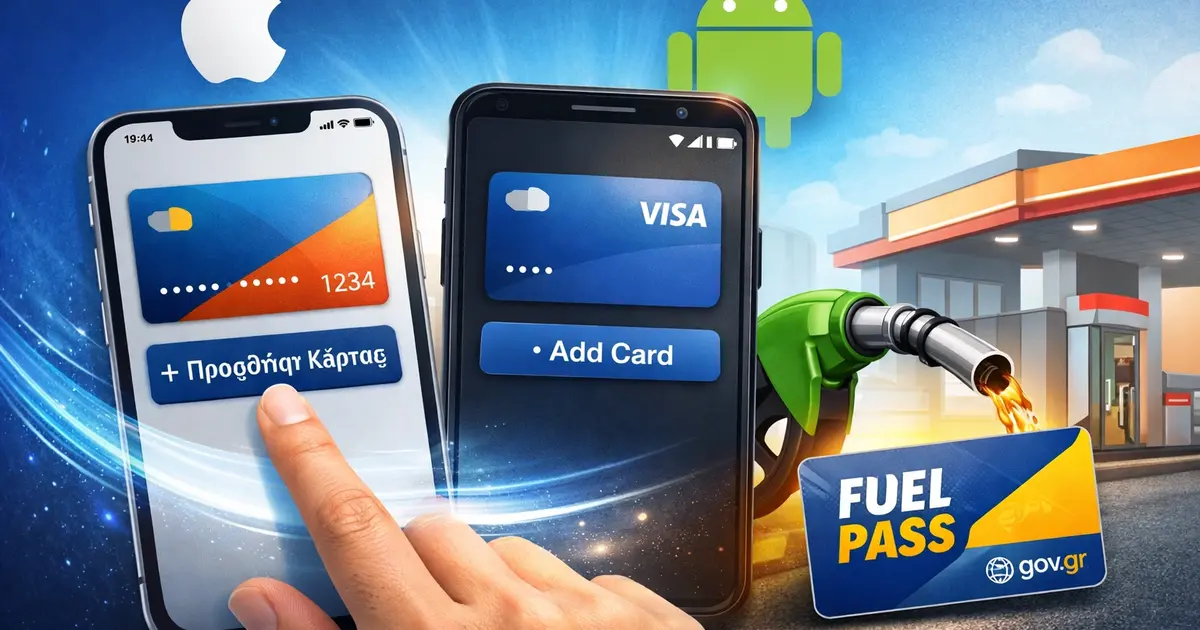

Η χρήση ψηφιακών πορτοφολιών (wallet) έχει μπει για τα καλά στην καθημερινότητά μας. Από πληρωμές στο σούπερ μάρκετ μέχρι εισιτήρια, κάρτες επιβράβευσης και κρατικές παροχές, όλα συγκεντρώνονται πλέον στο κινητό μας. Αν έχεις αναρωτηθεί «πώς γίνεται η προσθήκη κάρτας στο wallet;», αυτός ο οδηγός θα σου λύσει κάθε απορία με απλά λόγια, χωρίς τεχνικούς όρους.
Είτε χρησιμοποιείς iPhone είτε Android κινητό, παρακάτω θα βρεις αναλυτικά βήματα, συμβουλές και λύσεις σε συχνά προβλήματα. Επιπλέον, υπάρχει ειδική ενότητα για το Fuel Pass και την έκδοση άυλης κάρτας.
Περιεχόμενα άρθρου: Προσθήκη κάρτας στο Wallet βήμα-βήμα
Τι είναι το Wallet και γιατί να το χρησιμοποιήσεις
Το wallet (ψηφιακό πορτοφόλι) είναι μια εφαρμογή στο κινητό σου που σου επιτρέπει να αποθηκεύεις:
- Τραπεζικές κάρτες (χρεωστικές και πιστωτικές)
- Κάρτες loyalty (π.χ. σούπερ μάρκετ)
- Εισιτήρια (αεροπορικά, συναυλίες)
- Κρατικά vouchers (όπως το Fuel Pass)
- Πάσα μετακίνησης
Πλεονεκτήματα
- Δεν χρειάζεται να κουβαλάς πορτοφόλι
- Πληρώνεις γρήγορα και με ασφάλεια
- Έχεις όλες τις κάρτες συγκεντρωμένες
- Υποστηρίζει ανέπαφες πληρωμές (NFC)
Προσθήκη άυλης ψηφιακής κάρτας στο Wallet σε iPhone (Apple Wallet)
Αν έχεις iPhone, η εφαρμογή Wallet είναι ήδη εγκατεστημένη στη συσκευή σου.
Βήμα 1: Άνοιξε το Wallet
- Βρες την εφαρμογή «Wallet» ή «Πορτοφόλι»στην αρχική οθόνη
- Πάτησε για άνοιγμα
Βήμα 2: Πάτησε το κουμπί προσθήκης
- Πάτησε το σύμβολο «+» επάνω δεξιά
Βήμα 3: Επίλεξε τύπο κάρτας
Θα σου εμφανιστούν επιλογές όπως:
- Χρεωστική ή πιστωτική κάρτα
- Μεταφορική κάρτα
- Κάρτα επιβράβευσης
Βήμα 4: Σάρωση ή εισαγωγή στοιχείων
- Μπορείς να σκανάρεις την κάρτα με την κάμερα
- Ή να γράψεις τα στοιχεία χειροκίνητα
Βήμα 5: Επιβεβαίωση από την τράπεζα
- Θα λάβεις SMS ή ειδοποίηση
- Εισάγεις τον κωδικό επιβεβαίωσης
Βήμα 6: Η κάρτα είναι έτοιμη
Μόλις ολοκληρωθεί η διαδικασία, μπορείς να πληρώνεις απλά φέρνοντας το κινητό κοντά στο POS.
Προσθήκη άυλης ψηφιακής κάρτας σε Android (Google Wallet)
Στις Android συσκευές, η αντίστοιχη εφαρμογή είναι το Google Wallet (ή Google Pay σε παλαιότερες εκδόσεις).
Βήμα 1: Κατέβασε ή άνοιξε την εφαρμογή
- Αν δεν υπάρχει, κατέβασέ την από το Play Store
Βήμα 2: Πάτησε «Προσθήκη στο Wallet»
- Συνήθως υπάρχει κουμπί «Add to Wallet»
Βήμα 3: Επίλεξε «Κάρτα πληρωμής»
- Διάλεξε προσθήκη τραπεζικής κάρτας
Βήμα 4: Εισαγωγή στοιχείων
- Σκανάρισμα κάρτας ή χειροκίνητη καταχώρηση
Βήμα 5: Επιβεβαίωση
- Θα γίνει ταυτοποίηση μέσω SMS ή εφαρμογής τράπεζας
Βήμα 6: Ολοκλήρωση
Η κάρτα σου είναι πλέον διαθέσιμη για πληρωμές.
Πώς πληρώνεις με το κινητό
Αφού προσθέσεις την κάρτα:
Σε iPhone
- Διπλό πάτημα στο πλαϊνό κουμπί
- Επιλογή κάρτας
- Face ID ή Touch ID
- Φέρνεις το κινητό στο POS
Σε Android
- Ξεκλείδωσε το κινητό
- Φέρ’ το κοντά στο POS
- Η πληρωμή γίνεται αυτόματα
Fuel Pass: Πώς να το βάλεις στο Wallet
Το Fuel Pass είναι μια κρατική επιδότηση για καύσιμα που πολλοί χρήστες θέλουν να χρησιμοποιήσουν ως άυλη κάρτα στο κινητό τους προκειμένουν να λάβουν ολόκληρο το ποσό της επιδότησης.
Τι πρέπει να ξέρεις
- Δεν υποστηρίζεται πάντα απευθείας από Apple Wallet ή Google Wallet
- Eκδίδεται ως ψηφιακή προπληρωμένη κάρτα από τραπεζικά ιδρύματα (Alpha Bank, Eurobank, Snappi)
Διαδικασία προσθήκης άυλης ψηφιακής κάρτας στο wallter για Fuel Pass
Βήμα 1: Αίτηση
- Μπαίνεις στην πλατφόρμα του gov.gr
- Συμπληρώνεις στοιχεία
- Επιλέγεις «άυλη κάρτα»
Βήμα 2: Παραλαβή κάρτας
- Θα λάβεις email ή SMS
- Περιέχει στοιχεία κάρτας (αριθμό, ημερομηνία λήξης)
Βήμα 3: Προσθήκη στο Wallet
Εδώ υπάρχουν 2 περιπτώσεις:
Περίπτωση 1: Υποστηρίζεται απευθείας
- Πατάς «Προσθήκη στο Wallet» από το link
- Η κάρτα περνάει αυτόματα
Περίπτωση 2: Δεν υποστηρίζεται
Σε αυτή την περίπτωση:
- Δεν μπορείς να την προσθέσεις απευθείας στο Apple Wallet
- Μπορείς όμως να τη χρησιμοποιήσεις μέσω της εφαρμογής της τράπεζας ή του παρόχου
Συχνά προβλήματα και λύσεις
Δεν μπορώ να προσθέσω κάρτα
Πιθανές αιτίες:
- Η τράπεζα δεν υποστηρίζει wallet
- Λάθος στοιχεία
- Πρόβλημα σύνδεσης
Λύση:
- Έλεγξε αν η τράπεζά σου συνεργάζεται
- Δοκίμασε ξανά με σωστά στοιχεία
Δεν λειτουργεί η ανέπαφη πληρωμή
Πιθανά προβλήματα:
- Το NFC είναι απενεργοποιημένο
- Το κινητό δεν υποστηρίζει NFC
Λύση:
- Πήγαινε στις ρυθμίσεις και ενεργοποίησε το NFC
Η κάρτα απορρίπτεται
Πιθανές αιτίες:
- Μη επαρκές υπόλοιπο
- Περιορισμοί από την τράπεζα
- Πρόβλημα καταστήματος
Είναι ασφαλές το Wallet;
Ναι, και μάλιστα πιο ασφαλές από το φυσικό πορτοφόλι.
Γιατί:
- Δεν αποθηκεύεται ο πραγματικός αριθμός κάρτας
- Χρησιμοποιείται tokenization
- Απαιτείται βιομετρική επιβεβαίωση
Συμβουλές για καλύτερη χρήση
- Κράτα πάντα ενημερωμένο το κινητό
- Χρησιμοποίησε Face ID ή δακτυλικό αποτύπωμα
- Μην αποθηκεύεις κάρτες σε δημόσιες συσκευές
- Έλεγχε τις κινήσεις σου συχνά
Συμπέρασμα
Η προσθήκη κάρτας στο wallet είναι μια απλή διαδικασία που μπορεί να σου λύσει τα χέρια στην καθημερινότητα. Είτε χρησιμοποιείς iPhone είτε Android, τα βήματα είναι εύκολα και γρήγορα.
Το σημαντικό είναι να ακολουθείς σωστά τη διαδικασία και να γνωρίζεις τους περιορισμούς, ειδικά σε περιπτώσεις όπως το Fuel Pass.
Αν δεν το έχεις δοκιμάσει ακόμα, ίσως είναι η στιγμή να αφήσεις το παραδοσιακό πορτοφόλι και να περάσεις στην ψηφιακή εποχή.